Genera polizas automaticas a partir de tus CFDI usando asientos predefinidos
Que es el modulo Contabilizar CFDI?
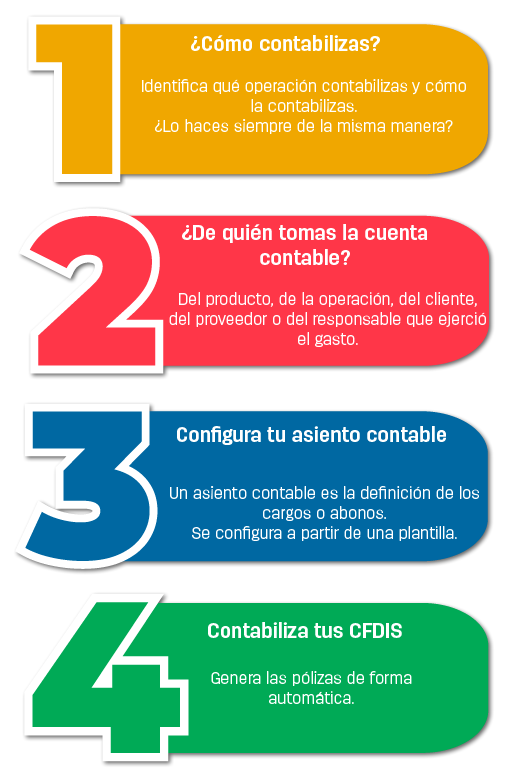
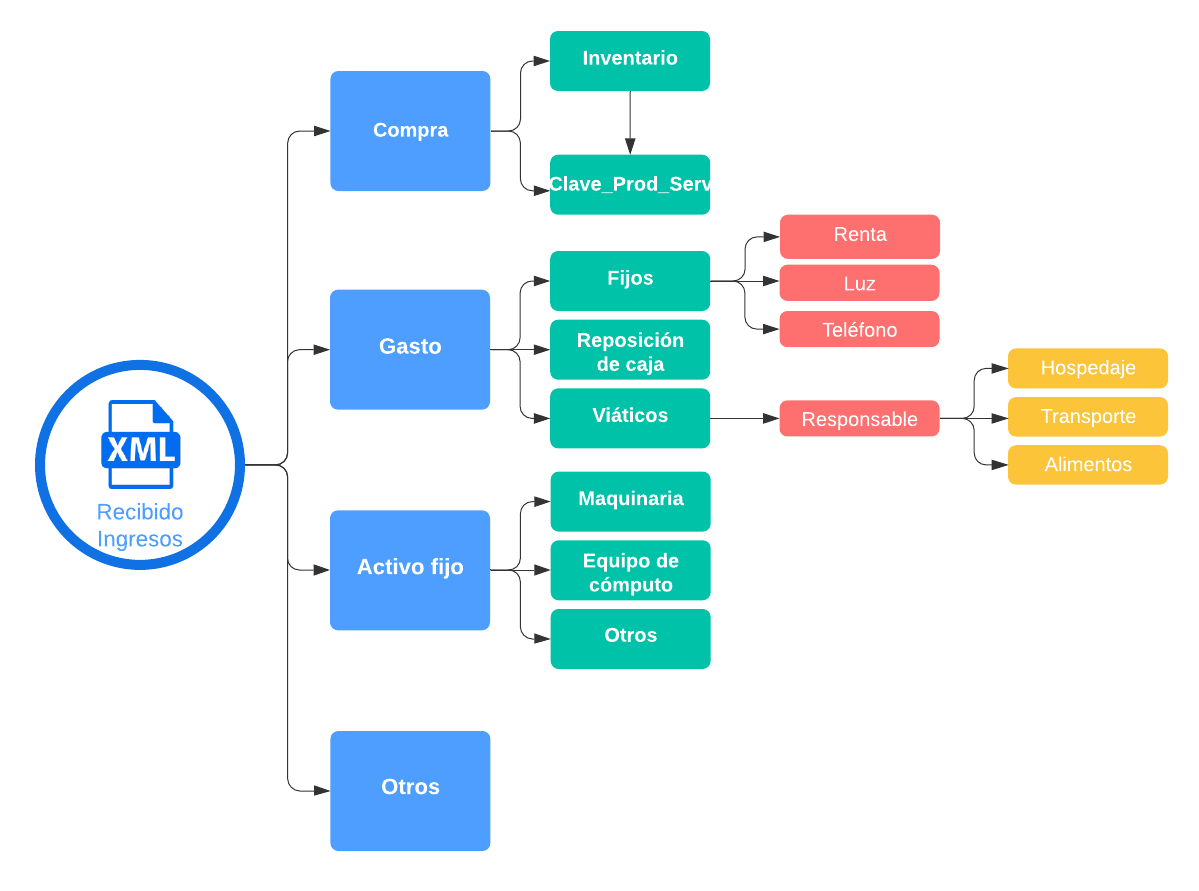
Es una herramienta de CONTPAQi Contabilidad que permite generar polizas contables de forma automatica a partir de los archivos CFDI (XML). El sistema utiliza asientos predefinidos que indican como se debe contabilizar cada tipo de operacion (compras, gastos, ventas, etc.).
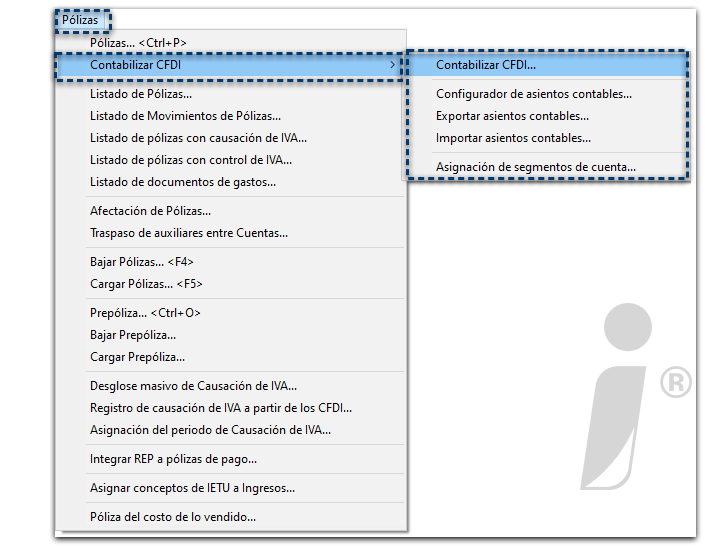
En el menu principal, ve a Polizas > Contabilizar CFDI > Contabilizar CFDI...
Se abrira la ventana "Contabilizar CFDI"
Menu Polizas > Contabilizar CFDI mostrando todas las opciones disponibles
Configurador de Asientos: Si necesitas crear o modificar asientos contables, tambien puedes acceder al Configurador de asientos contables desde:
Polizas > Contabilizador > Configurador de asientos contables
Tip: Esta ventana tiene cuatro pestanas principales que organizan todo el proceso de contabilizacion.
Configuracion Previa Recomendada
Antes de usar el Contabilizador por primera vez, asegurate de:
Configurar el modulo "Control de IVA" - Es fundamental para que las polizas calculen correctamente el IVA acreditable y trasladado.
Tener tu catalogo de cuentas actualizado - Todas las cuentas que usaras deben estar dadas de alta.
Asignar segmentos de cuenta - Configurar las cuentas para proveedores, clientes y demas catalogos.
2. Configuracion de Catalogos (Segmentos de Cuenta)
Antes de contabilizar, es necesario configurar las cuentas contables para cada catalogo. Accede desde:
Polizas > Contabilizar CFDI > Asignacion de segmentos de cuenta
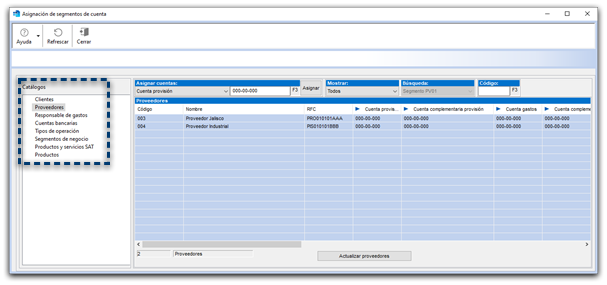
Ventana de Asignacion de segmentos de cuenta
Catalogos Disponibles
En el panel izquierdo encontraras los siguientes catalogos para configurar:
Catalogo
Funcion
Clientes
Asigna cuentas contables a cada cliente para ventas
Proveedores
Asigna cuentas de provision y complementarias a cada proveedor
Responsable de gastos
Define cuentas para cada responsable de gastos de la empresa
Cuentas bancarias
Configura las cuentas contables asociadas a cada banco
Tipos de operacion
Asigna cuentas segun el tipo de operacion fiscal
Segmentos de negocio
Cuentas por segmento o departamento de la empresa
Productos y servicios SAT
Vincula claves SAT con cuentas contables
Productos
Asigna cuentas especificas por producto
Configurar Tipos de Operacion
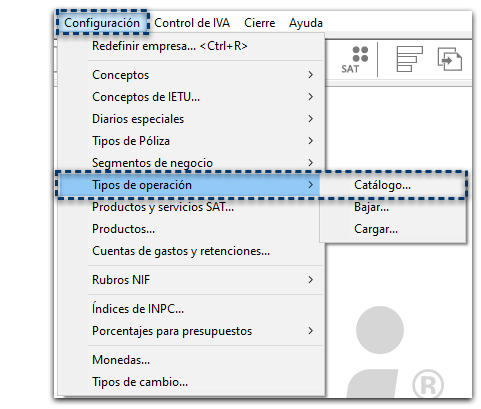
Los Tipos de operacion son fundamentales para clasificar correctamente tus CFDI. Se configuran desde:
Configuracion > Tipos de operacion > Catalogo...
Acceso al catalogo de Tipos de operacion desde el menu Configuracion
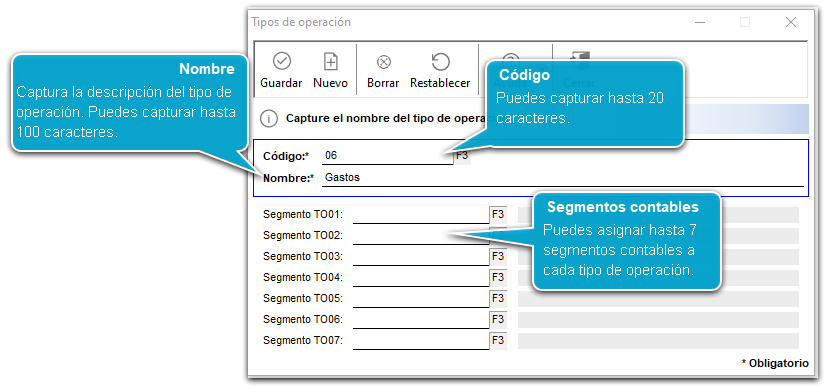
La ventana de Tipos de operacion permite configurar hasta 7 segmentos contables para cada tipo:
Ventana de Tipos de operacion - Codigo, Nombre y 7 Segmentos contables (TO01 a TO07)
Campos de Tipos de operacion:
Codigo: Identificador unico (hasta 20 caracteres)
Nombre: Descripcion del tipo de operacion (hasta 100 caracteres)
Segmentos TO01 a TO07: Puedes asignar hasta 7 segmentos contables a cada tipo (presiona F3 para buscar)
Como Asignar Cuentas a Proveedores
Selecciona "Proveedores" en el panel de Catalogos
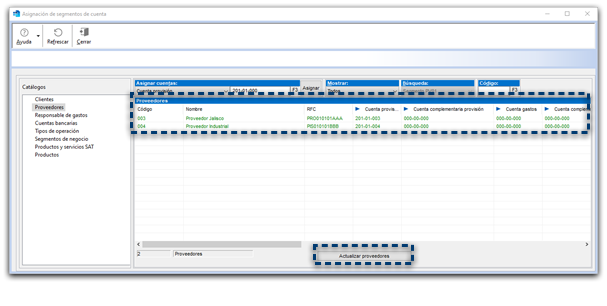
Veras la lista de proveedores con: Codigo, Nombre, RFC, Cuenta provision y Cuenta complementaria
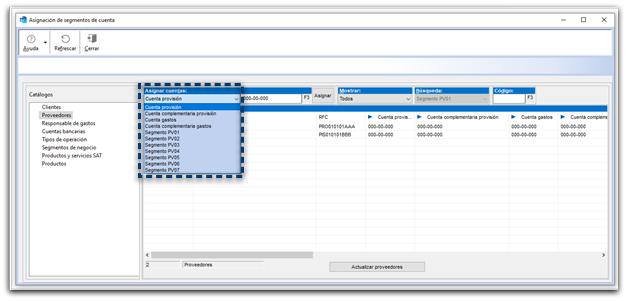
En "Asignar cuentas", selecciona el tipo (ej. "Cuenta provision")
Ingresa el numero de cuenta o presiona F3 para buscar
Haz clic en "Asignar"
Al terminar, usa "Actualizar proveedores" para guardar los cambios
Dropdown "Asignar cuentas" mostrando todas las opciones: Cuenta provision, Complementaria, Gastos y Segmentos PV01-PV07
Lista de proveedores mostrando la cuenta provision asignada (ej. 201-01-003)
Filtros: Usa las opciones "Mostrar" (Todos, Con cuenta, Sin cuenta) y "Busqueda" por segmento para encontrar rapidamente los registros que necesitas configurar.
Video Tutorial: Configuracion de Catalogos
Mira este video donde se explica como configurar los catalogos y tipos de operacion en el Contabilizador CFDI:
3. Cargar Asientos desde Archivo
Si necesitas importar asientos predefinidos desde un archivo externo:
Polizas > Contabilizar CFDI > Cargar Asientos
Proceso de Carga
En "Datos de entrada", selecciona el archivo con los asientos (usa F3 para buscar)
El "Archivo de bitacora" se genera automaticamente para registrar el proceso
Selecciona que hacer si el dato ya existe:
No cargar el dato de entrada - Omite registros duplicados
Sustituir con el dato de entrada - Reemplaza los existentes
Haz clic en "Procesar" para iniciar la importacion
Importante: Antes de cargar asientos, se recomienda hacer un respaldo de la empresa. El sistema te lo sugiere en la seccion de "Recomendaciones".
4. Las Cuatro Pestanas del Modulo
El modulo Contabilizar CFDI se organiza en cuatro pestanas:
Muestra los CFDI seleccionados para contabilizar. Aqui puedes ver el UUID, monto y datos del documento.
2. Cuentas bancarias
Permite configurar la cuenta bancaria a utilizar cuando el asiento lo requiera.
3. Catalogos
Acceso a los catalogos del sistema para consultar cuentas y configuraciones.
4. Polizas
Muestra las polizas que se generaran a partir de los CFDI seleccionados.
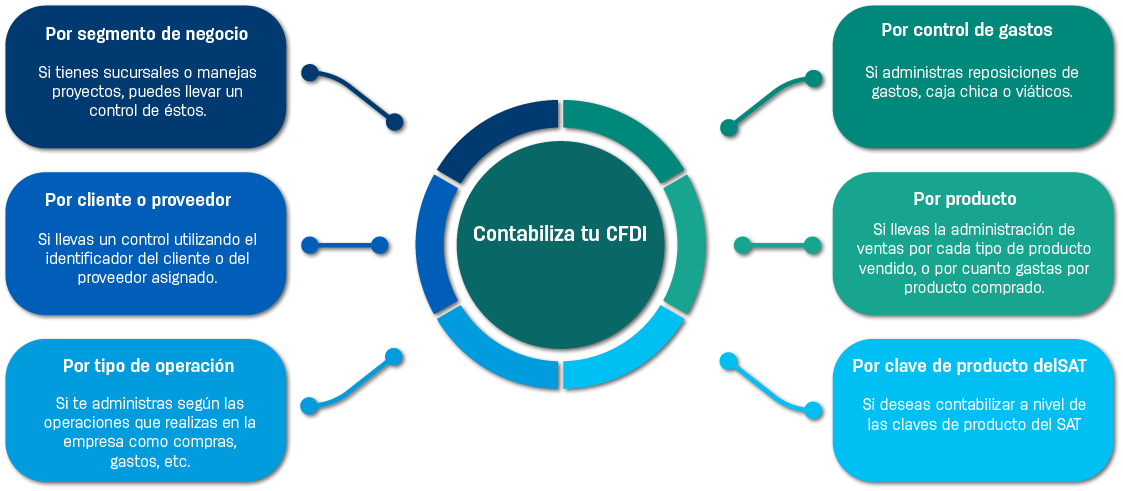
Contabilizar por Producto o Clave SAT
Si deseas contabilizar a nivel de detalle por cada producto o clave SAT, usa la pestana 3. Catalogos para asignar cuentas a los productos:
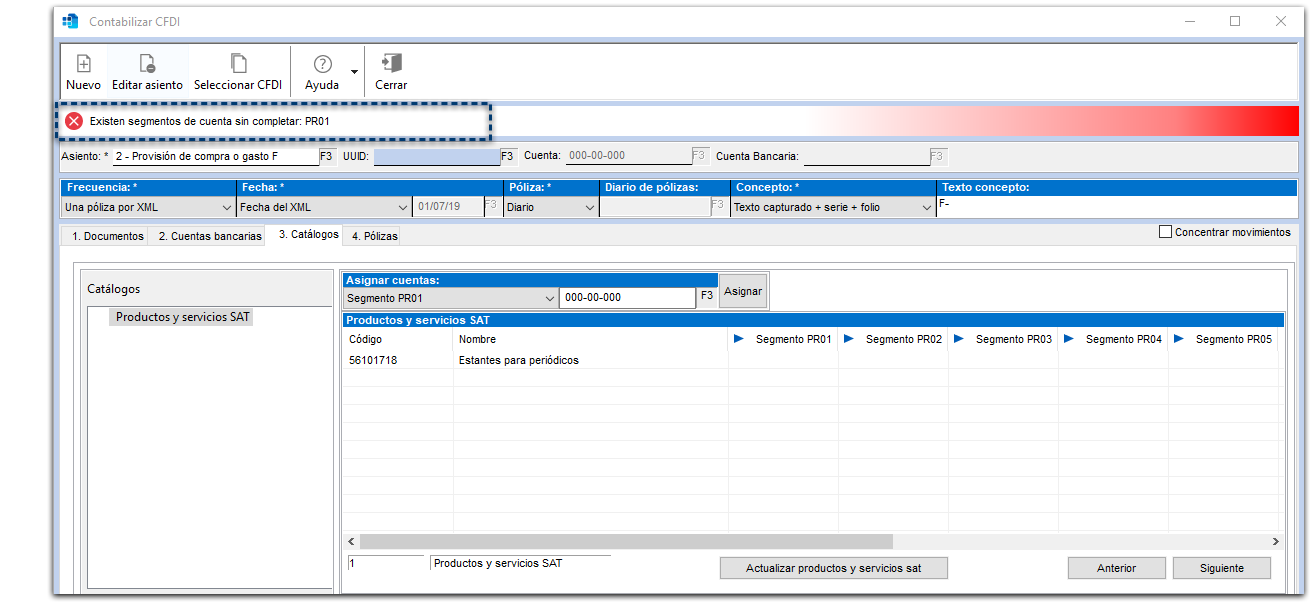
Pestana 3. Catalogos - Asignacion de cuentas a Productos y servicios SAT
En esta pestana puedes:
Seleccionar "Productos y servicios SAT" en el panel de Catalogos
Ver la lista de claves SAT utilizadas en tus CFDI (ej. 56101718 - Estantes para periodicos)
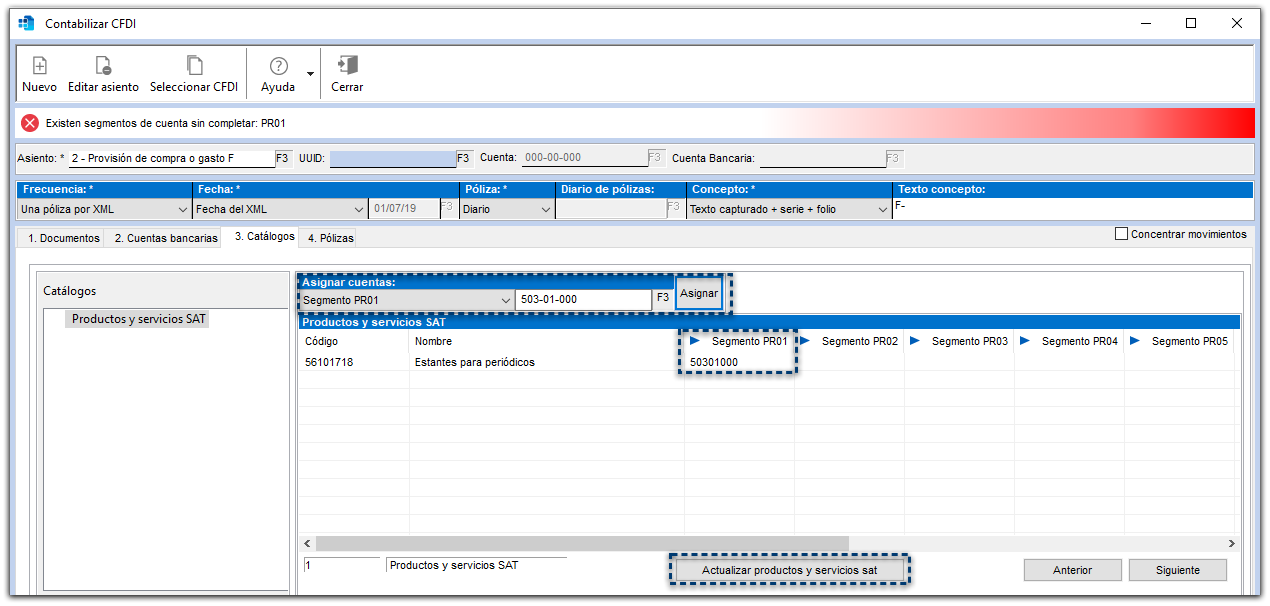
Asignar Segmentos PR01 a PR05 para cada clave de producto
Usar el boton "Actualizar productos y servicios sat" para guardar
Segmentos sin completar: Si el sistema muestra el mensaje "Existen segmentos de cuenta sin completar: PR01", significa que hay productos sin cuenta asignada. Debes completar la asignacion antes de contabilizar.
Asignacion de cuenta contable (503-01-000) al Segmento PR01 de un producto
Configurador de Asientos para Producto
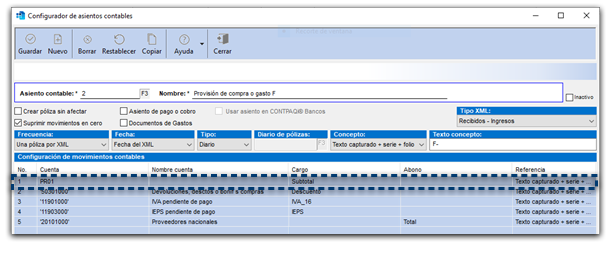
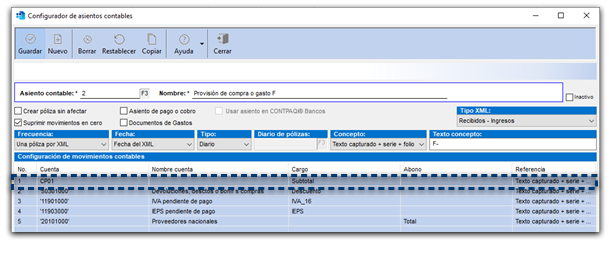
El asiento contable debe estar configurado para usar los segmentos de producto. Aqui un ejemplo de asiento para provision de compra con IVA pendiente de pago:
Configurador de asientos - Asiento para provision de compra con IVA pendiente de pago
Movimientos contables: Cuenta IVA pendiente de pago, IEPS pendiente de pago y Proveedores nacionales
Resultado: Poliza Generada por Producto
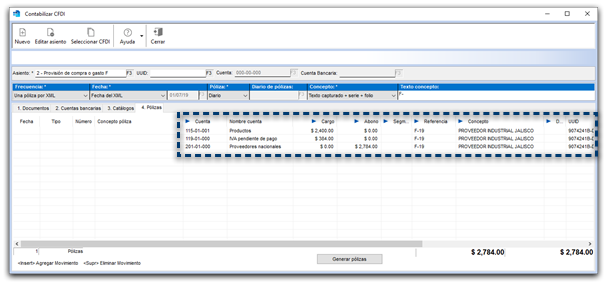
Al contabilizar, el sistema genera la poliza con el detalle por cada producto:
Pestana 4. Polizas - Poliza generada con desglose por producto y totales cuadrados
Cuando usar contabilizacion por producto: Esta opcion es ideal si llevas administracion de ventas por cada tipo de producto vendido, o si quieres saber cuanto gastas por producto comprado.
5. Plantillas de Asientos Predefinidas
El sistema incluye 10 plantillas predefinidas que puedes usar como base para crear tus asientos contables. Tambien puedes crear asientos desde cero:
#
Plantilla
Uso
1
Reposiciones de gastos o caja chica
Gastos menores pagados con fondo fijo
2
Provision de compra o gasto
Compras/gastos a credito (sin pago inmediato)
3
Compra o gasto al contado
Compras/gastos pagados de inmediato
4
Devoluciones sobre compra
Notas de credito de proveedores
5
Provision de ventas
Ventas a credito (sin cobro inmediato)
6
Devoluciones sobre venta
Notas de credito emitidas a clientes
7
Cobros a clientes
Registro de pagos recibidos de clientes
8
Pagos a proveedores
Registro de pagos realizados a proveedores
9
Cobros a clientes via REP
Cobros con Recibo Electronico de Pago
10
Pagos a proveedores via REP
Pagos con Recibo Electronico de Pago
Importante: Seleccionar el asiento correcto es fundamental. Un asiento de "Provision" registra la operacion sin afectar bancos, mientras que uno "al contado" si afecta la cuenta bancaria.
Ejemplo: Asiento para Reposiciones de Gastos
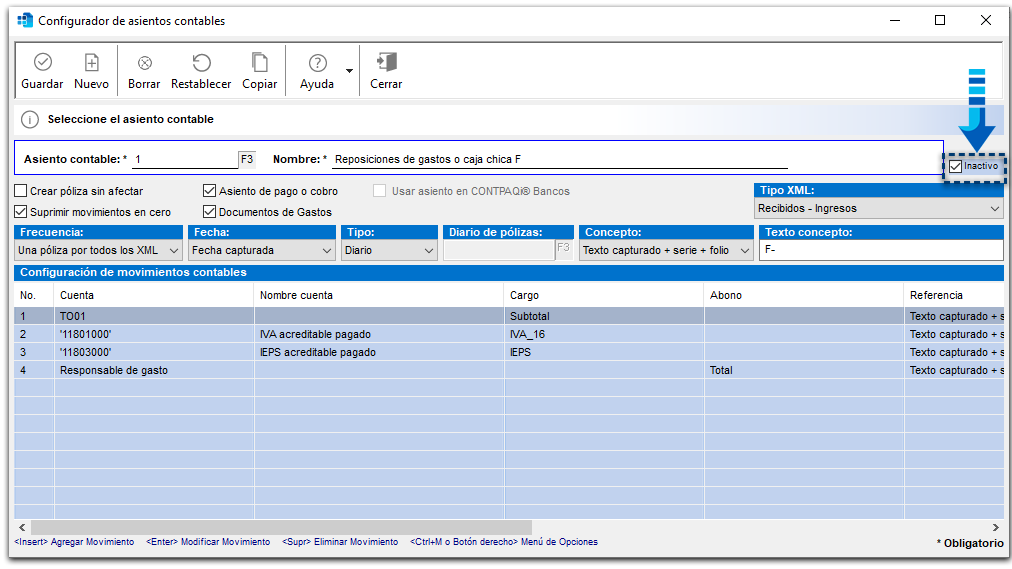
El asiento #1 "Reposiciones de gastos o caja chica F" se configura asi:
Asiento 1: Reposiciones de gastos - Movimientos con TO01, IVA acreditable pagado, IEPS y Responsable de gasto
Estructura del asiento:
Linea 1: TO01 (Tipo de operacion) - Cargo: Subtotal
Linea 2: Cuenta '11801000' IVA acreditable pagado - Cargo: IVA_16
Linea 3: Cuenta '11803000' IEPS acreditable pagado - Cargo: IEPS
Linea 4: Responsable de gasto - Abono: Total
6. Configurador de Asientos Contables
El Configurador es donde defines exactamente como se generaran las polizas. Accede desde:
Polizas > Contabilizar CFDI > Configurador de asientos contables
Barra de Herramientas
Boton
Funcion
Guardar
Guarda los cambios del asiento actual
Nuevo
Crea un asiento desde cero o desde plantilla
Borrar
Elimina el asiento seleccionado
Restablecer
Revierte los cambios no guardados
Copiar
Duplica un asiento existente
Encabezado del Asiento
En la parte superior configuras los datos generales:
Campo
Descripcion
Asiento contable
Numero identificador del asiento (usa F3 para buscar)
Nombre
Descripcion del asiento (ej. "Compra o gasto al contado")
Deberas seleccionar el asiento contable con el que contabilizaras los CFDI
Usa el boton "Nuevo" para crear uno, o presiona F3 para buscar asientos existentes
Selecciona el tipo de asiento segun tu operacion (ver tabla de plantillas predefinidas)
Ventana Contabilizar CFDI - Asiento seleccionado y parametros de documento de gasto
Importante: El asiento contable define como se registraran automaticamente los movimientos. Asegurate de seleccionar el correcto segun el tipo de operacion.
3 Seleccionar los CFDI desde el Visor
Despues de seleccionar el asiento, presiona el boton "Seleccionar CFDI"
Se abrira el Visor del Contabilizador
El visor muestra solamente los grupos de vistas:
XML Emitidos: Facturas y Pagos que tu empresa emitio
XML Recibidos: Facturas y Pagos que tu empresa recibio
Cada grupo contiene las vistas de Facturas y Pago
Selecciona los documentos que deseas contabilizar
Presiona el boton "Seleccionar CFDI" para abrir el visor
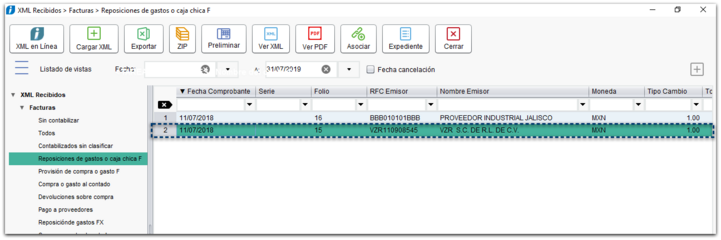
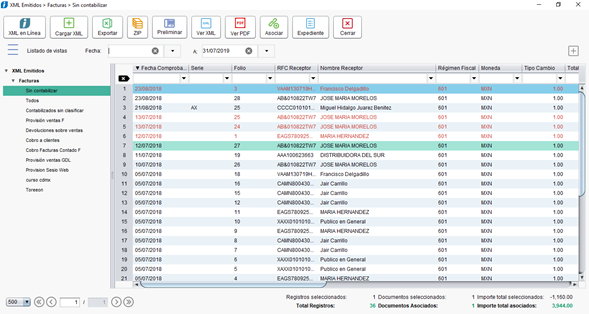
Visor XML Recibidos > Facturas > Reposiciones de gastos o caja chica - Selecciona los CFDI a contabilizar
Visor del Contabilizador - Grupos XML Emitidos y XML Recibidos
Visor del Contabilizador: Esta ventana especializada te permite filtrar y seleccionar unicamente los CFDI relevantes para contabilizacion, organizados por tipo (emitidos/recibidos) y categoria (facturas/pagos).
4 Revisar Documentos Generados
Despues de seleccionar los CFDI, se mostrara nuevamente el Contabilizador
En la pestana "1. Documentos" aparecera el listado de documentos generados
Haz doble clic en cualquier documento para ver su detalle
Se abrira la ventana del Documento administrativo con toda la informacion
Pestana 1. Documentos con el CFDI seleccionado - Muestra Neto, Total, Retenciones ISR/IVA y datos del RFC
5 Configurar Parametros Adicionales
Frecuencia: Selecciona como agrupar los documentos (diario, semanal, mensual)
Fecha: Indica la fecha de la poliza
Poliza: Selecciona el tipo de poliza (Diario, Ingreso, Egreso)
Numero: El sistema asigna automaticamente o puedes indicar uno
Concepto: Descripcion de la poliza
6 Generar las Polizas
Revisa la pestana "4. Polizas" para previsualizar el resultado
Verifica que las cuentas y montos sean correctos
Si todo esta bien, confirma para generar las polizas
Resultado: El sistema generara automaticamente las polizas con los movimientos contables segun el asiento seleccionado, incluyendo IVA, retenciones y la cuenta principal.
8. Editar Asientos
Si necesitas modificar como se contabiliza un tipo de operacion:
Haz clic en el boton "Editar asiento"
Se abrira la configuracion del asiento seleccionado
Puedes modificar las cuentas, porcentajes de IVA, retenciones, etc.
Guarda los cambios para que apliquen en futuras contabilizaciones
Precaucion: Modificar un asiento afectara todas las futuras contabilizaciones que lo utilicen. Si solo necesitas un cambio puntual, mejor crea un asiento nuevo.
9. Botones de la Ventana Principal
Boton
Funcion
Nuevo
Crea un nuevo asiento contable
Editar asiento
Modifica el asiento actualmente seleccionado
Seleccionar CFDI
Abre el buscador de documentos XML
Ayuda
Muestra la ayuda del sistema
Cerrar
Cierra la ventana sin guardar
10. Atajos de Teclado Generales
Tecla
Accion
F3
Buscar en el campo activo (asientos, cuentas, etc.)
Tab
Moverse entre campos
Enter
Confirmar seleccion
Esc
Cancelar / Cerrar ventana
11. Problemas Comunes y Soluciones
Problema
Causa
Solucion
No encuentra el CFDI
El XML no esta importado al sistema
Primero importa los XML desde el administrador de documentos digitales
La cuenta no existe
La cuenta no esta en el catalogo
Agrega la cuenta al catalogo de cuentas contables
Poliza descuadrada
El asiento tiene errores de configuracion
Edita el asiento y verifica las cuentas de cargo/abono
No aparece el tipo de asiento
El asiento no esta configurado
Crea un nuevo asiento con el boton "Nuevo"
Error en cuenta bancaria
Falta configurar la cuenta de banco
Ve a la pestana "2. Cuentas bancarias" y configura
12. Mejores Practicas
Recomendaciones:
Configura asientos estandar: Crea asientos para tus operaciones mas frecuentes
Usa asientos especificos: Es mejor tener varios asientos especificos que uno generico
Verifica antes de generar: Siempre revisa la pestana "4. Polizas" antes de aceptar
Mantén tu catalogo actualizado: Asegurate de tener todas las cuentas necesarias
Documenta tus asientos: Usa nombres descriptivos para identificarlos facilmente
Respalda regularmente: Antes de hacer cambios masivos, respalda tu empresa
13. Conceptos Clave
Termino
Definicion
Asiento
Plantilla que define como se contabiliza un tipo de operacion
CFDI
Comprobante Fiscal Digital por Internet (factura electronica)
UUID
Identificador unico de cada CFDI (folio fiscal)
Provision
Registro contable sin movimiento de efectivo (a credito)
Poliza
Documento contable que registra los movimientos
Diario de polizas
Registro donde se almacenan las polizas generadas
Para aprender mas: CONTPAQi ofrece cursos especializados en contabilizacion de CFDI a traves de su plataforma Kursa. Tambien puedes consultar la ayuda integrada del sistema presionando F1.
Necesitas Ayuda?
Si tienes dudas sobre el modulo Contabilizar CFDI o necesitas asistencia para configurar tus asientos, nuestro equipo de soporte esta disponible para ayudarte.